Panduan Penggunaan
Petunjuk penggunaan Media Pembelajaran Interaktif Fisitera
Mengakses Media
Buka media Fisitera melalui browser pada komputer, laptop, maupun smartphone yang terhubung ke internet.
Login ke Sistem
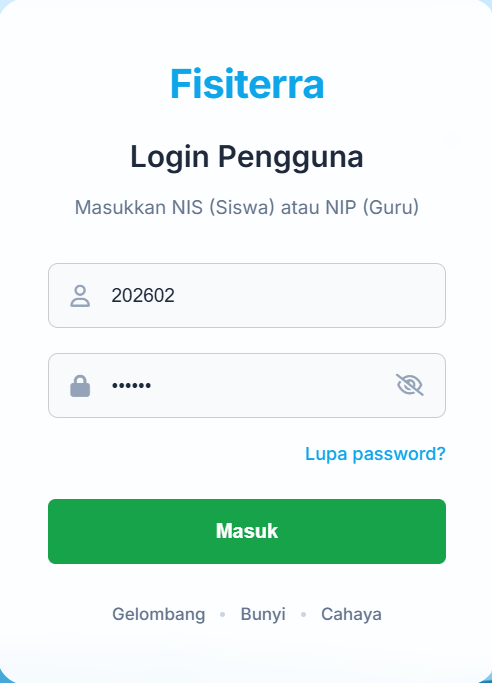
Untuk mengakses seluruh fitur pada media pembelajaran Fisitera, siswa harus melakukan login terlebih dahulu menggunakan akun yang telah diberikan. Masukkan Nomor Induk Siswa (NIS) pada kolom username dan kata sandi (password) pada kolom yang tersedia. Setelah data diisi dengan benar, klik tombol Masuk untuk masuk ke dalam sistem dan memulai proses pembelajaran.
Memulai Pembelajaran
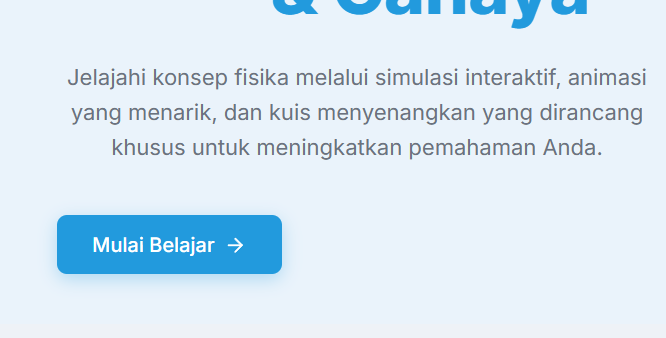
Setelah login berhasil dilakukan, siswa dapat menekan tombol Mulai Belajar pada halaman utama. Sistem akan mengarahkan siswa ke materi pertama pada bab Gelombang. Materi disusun secara sistematis sehingga siswa dapat mengikuti urutan pembelajaran dari Gelombang, Bunyi, hingga Cahaya melalui menu navigasi yang tersedia.
Mempelajari Materi
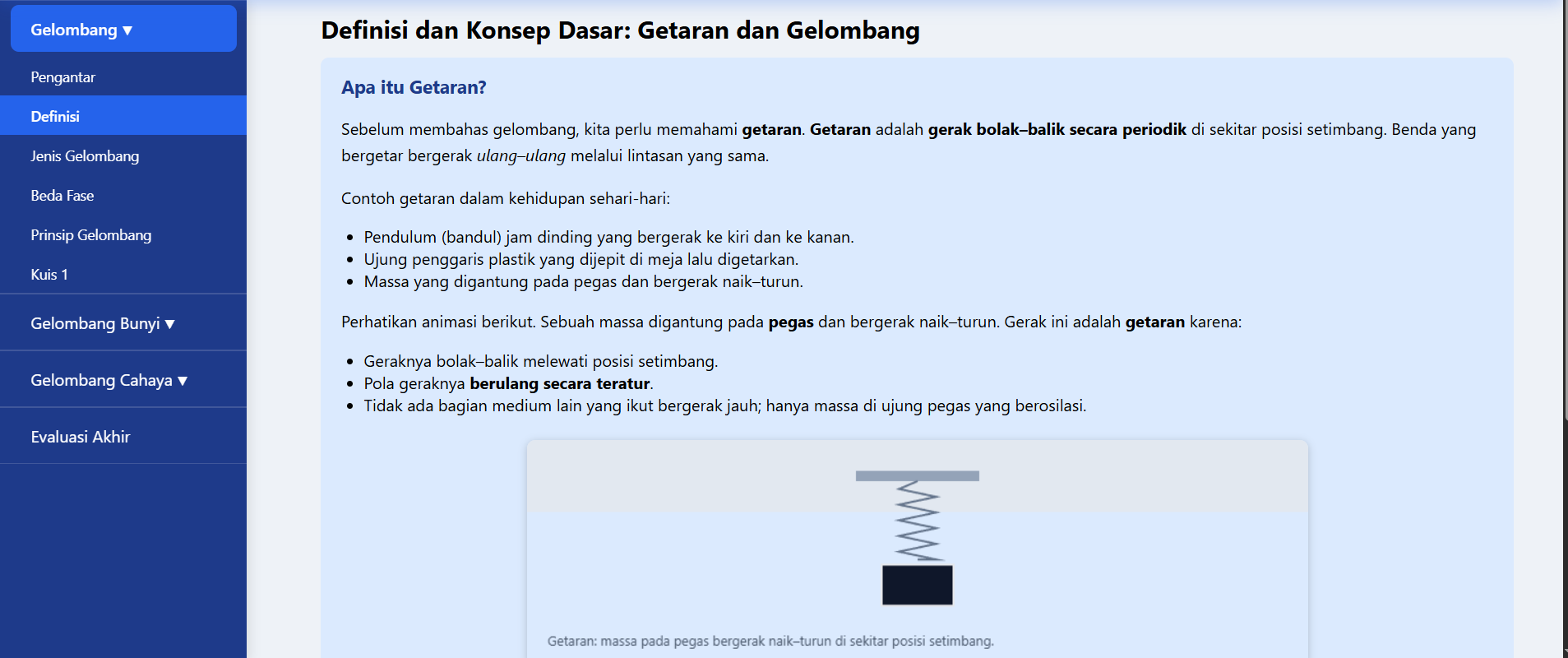
Materi pembelajaran disajikan dalam bentuk teks, gambar, animasi, dan visualisasi konsep fisika untuk membantu siswa memahami materi secara lebih mudah. Setiap submateri dapat diakses melalui menu navigasi yang tersedia pada sisi kiri halaman. Posisi materi yang sedang dipelajari ditandai dengan warna biru pada menu navigasi, sehingga siswa dapat mengetahui submateri yang sedang dibuka dan memantau urutan pembelajaran yang telah dipelajari. Siswa dapat berpindah ke submateri lain dengan memilih menu yang tersedia sesuai kebutuhan pembelajaran.
Menggunakan Simulasi Interaktif
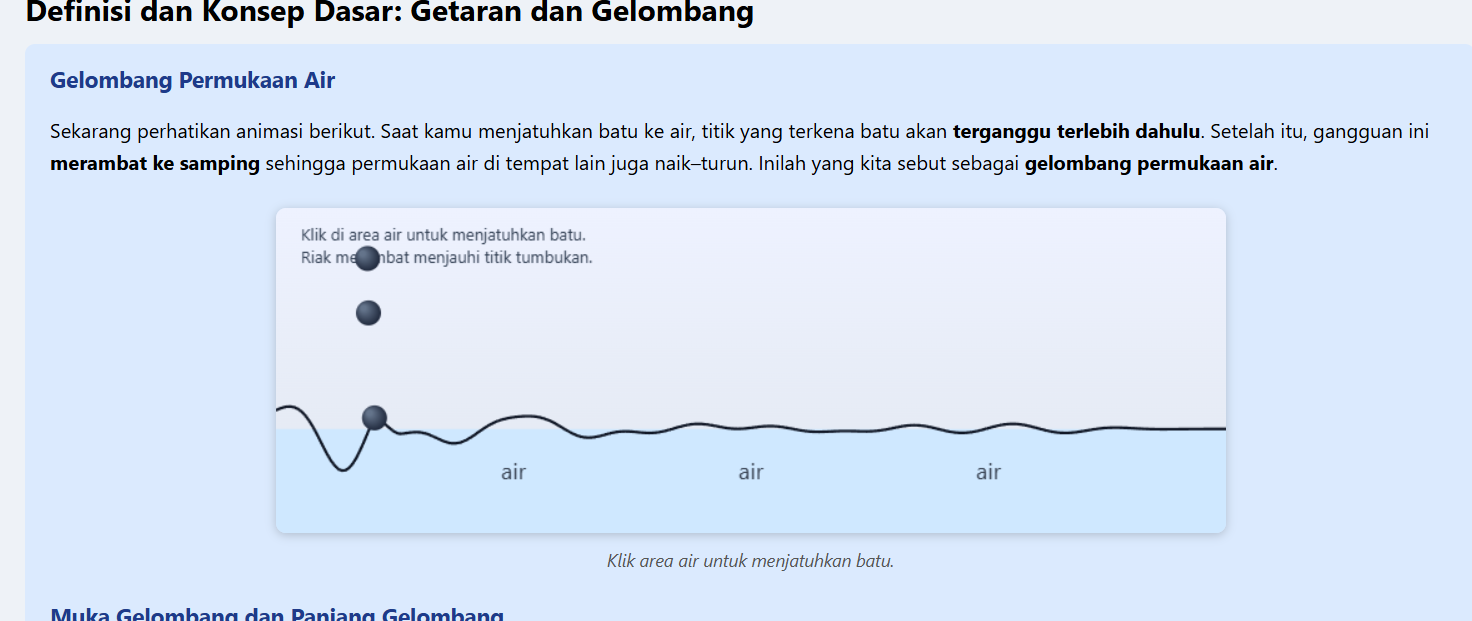
Simulasi interaktif digunakan untuk membantu siswa memahami konsep fisika melalui visualisasi dan interaksi secara langsung. Pada setiap halaman simulasi, tersedia petunjuk penggunaan yang menjelaskan fungsi tombol, langkah-langkah pengoperasian, serta cara melakukan pengamatan terhadap fenomena yang ditampilkan. Siswa dapat mengikuti petunjuk tersebut untuk menjalankan simulasi dan mengamati hubungan antara teori yang dipelajari dengan visualisasi yang ditampilkan oleh media.
Mengerjakan Kuis
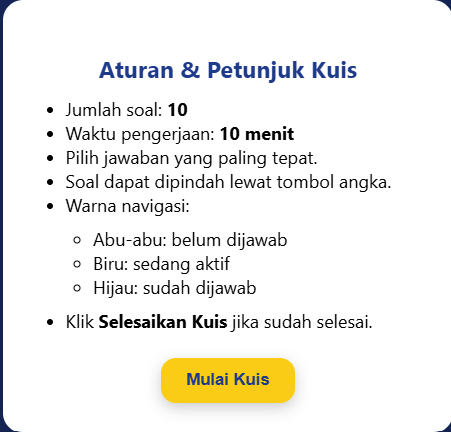
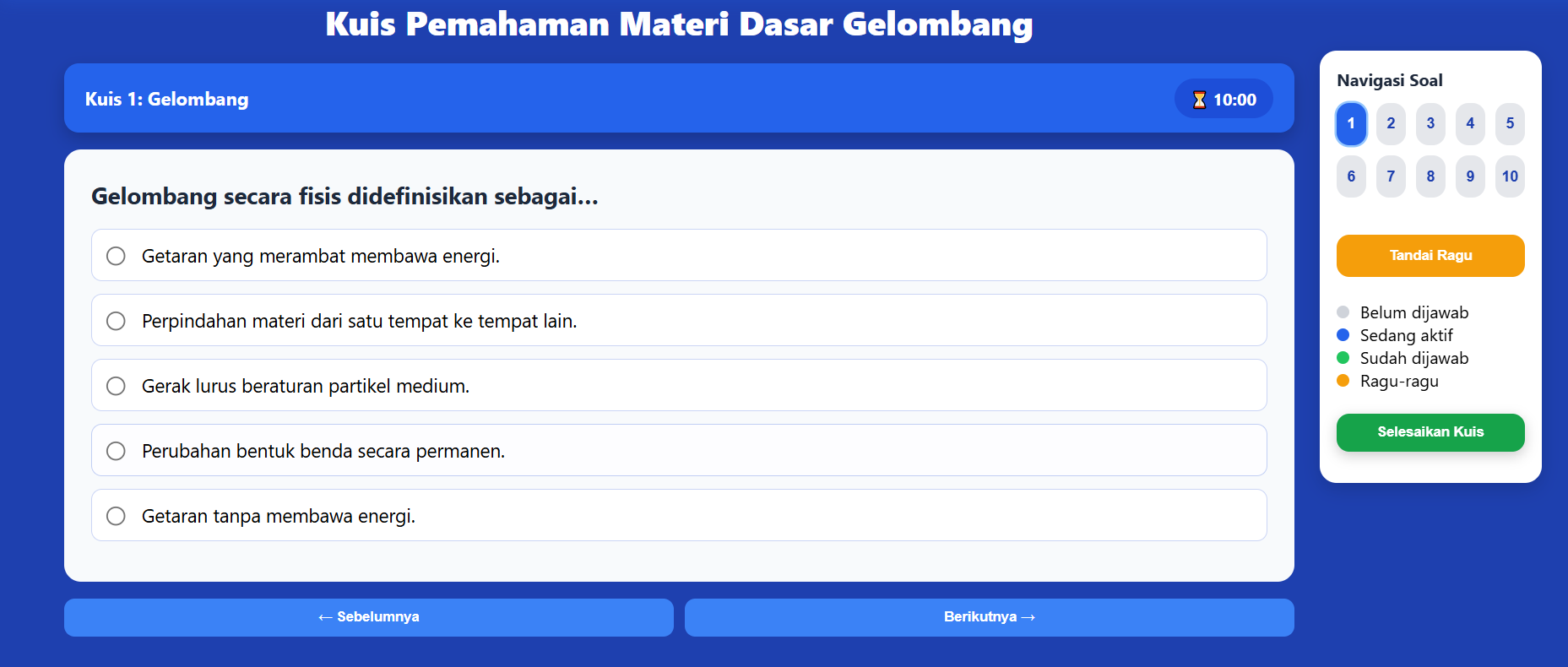
Setelah mempelajari seluruh materi pada suatu bab, siswa dapat mengerjakan kuis untuk mengukur tingkat pemahaman terhadap materi yang telah dipelajari. Sebelum kuis dimulai, sistem akan menampilkan halaman petunjuk yang berisi informasi mengenai jumlah soal, waktu pengerjaan, aturan pengerjaan, serta keterangan warna pada navigasi soal. Setelah memahami petunjuk yang diberikan, siswa dapat menekan tombol Mulai Kuis untuk memulai pengerjaan.
Kuis disajikan dalam bentuk soal pilihan ganda, di mana setiap soal memiliki beberapa alternatif jawaban dan siswa diminta memilih satu jawaban yang dianggap paling tepat. Selama pengerjaan kuis, siswa dapat berpindah antar soal menggunakan tombol navigasi soal yang tersedia pada sisi kanan halaman maupun menggunakan tombol Sebelumnya dan Berikutnya pada bagian bawah halaman.
Pada halaman kuis juga tersedia penghitung waktu (timer) yang menunjukkan sisa waktu pengerjaan secara real-time. Warna pada navigasi soal berfungsi sebagai penanda status pengerjaan, yaitu abu-abu untuk soal yang belum dijawab, biru untuk soal yang sedang aktif, hijau untuk soal yang telah dijawab, dan oranye untuk soal yang ditandai ragu-ragu. Setelah seluruh soal selesai dikerjakan, siswa dapat menekan tombol Selesaikan Kuis untuk mengakhiri pengerjaan dan menyimpan jawaban yang telah dipilih.
Melihat Profil dan Riwayat Hasil Kuis
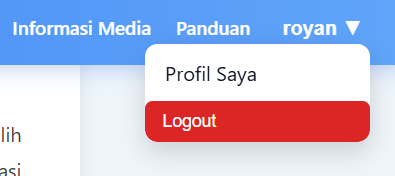
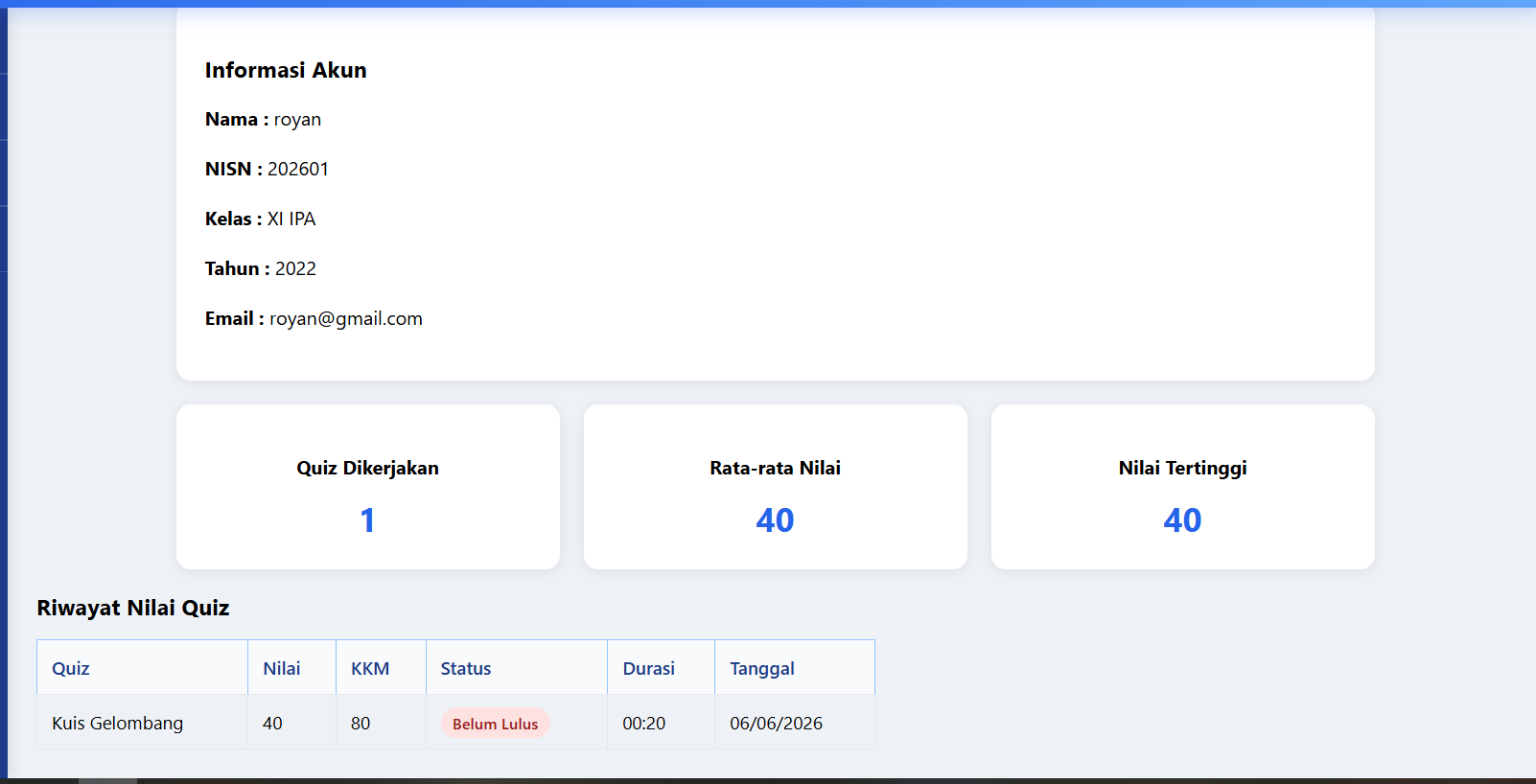
Untuk melihat informasi akun dan hasil pembelajaran, siswa dapat menekan nama akun pada bagian kanan atas halaman kemudian memilih menu Profil Saya. Halaman profil menampilkan informasi akun pengguna, seperti nama, NISN, kelas, tahun, dan alamat email yang terdaftar dalam sistem.
Selain informasi akun, halaman ini juga menampilkan ringkasan hasil kuis yang telah dikerjakan, seperti jumlah kuis yang dikerjakan, rata-rata nilai, nilai tertinggi, serta riwayat nilai kuis. Informasi tersebut dapat digunakan siswa untuk memantau hasil belajar dan mengevaluasi pemahaman terhadap materi yang telah dipelajari.
Keluar dari Sistem
Setelah selesai menggunakan media, klik menu Logout untuk keluar dari akun secara aman.